在日常使用电脑过程中,有时可能会遇到文件默认打开程序被意外更改的情况,例如文档或表格文件突然默认使用WPS表格打开,而您希望恢复至之前使用的软件(如Microsoft Excel或其他辅助工具)。这种情况通常发生在安装了新软件或系统设置被修改后。本文将为您提供详细步骤,帮助您轻松将默认打开方式从WPS表格还原至您之前使用的计算机软件及辅助设备。
一、理解默认打开方式
默认打开方式是指当您双击一个文件时,操作系统自动调用的程序。例如,.xlsx文件默认可能由Microsoft Excel打开,但若被更改为WPS表格,则每次双击都会启动WPS。这并不影响文件本身,只是关联了不同的软件。
二、还原默认打开方式的步骤
以下方法适用于Windows操作系统(以Windows 10/11为例),其他系统可能略有不同,但原理相似:
- 通过文件属性设置
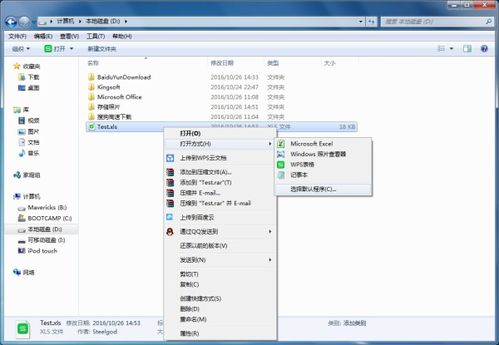
- 找到任意一个您想更改打开方式的文件(如一个.xlsx表格文件),右键点击该文件。
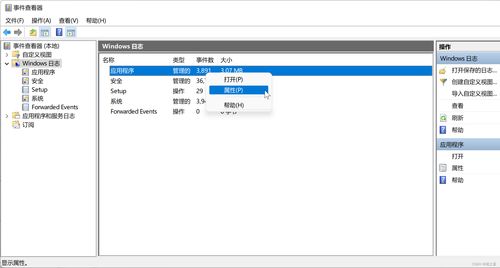
- 选择“属性”选项,在弹出的窗口中,找到“打开方式”旁边的“更改”按钮。
- 点击“更改”后,系统会列出可用的程序列表。从列表中选择您之前使用的软件(如Microsoft Excel),如果没有显示,可以点击“更多应用”或“在Microsoft Store中查找应用”来浏览其他选项。
- 选中目标软件后,勾选“始终使用此应用打开.xlsx文件”(或类似选项),然后点击“确定”保存设置。这样,所有同类文件都会恢复至该软件打开。
- 通过系统默认应用设置
- 打开Windows设置(可通过开始菜单或按Win+I快捷键)。
- 进入“应用”选项,然后选择左侧的“默认应用”。
- 在右侧向下滚动,找到“按文件类型指定默认应用”或类似链接,点击进入。
- 在列表中查找您要更改的文件扩展名(如.xlsx),当前默认应用可能显示为WPS表格。点击它,然后从弹出菜单中选择您希望使用的软件(如Microsoft Excel)。这样即可全局更改该类型文件的关联程序。
- 通过控制面板(适用于旧版Windows)
- 打开控制面板(可以在开始菜单中搜索“控制面板”进入)。
- 选择“程序”类别,然后点击“默认程序”下的“设置默认程序”。
- 在列表中找到WPS表格或其他相关程序,查看其关联的文件类型,并可以手动调整或使用“将此程序设置为默认值”来还原。
- 卸载或禁用WPS表格(可选)
- 如果您不再需要WPS表格,可以考虑卸载它。进入“设置”>“应用”>“应用和功能”,在列表中找到WPS Office或WPS表格,选择卸载。卸载后,系统可能会自动恢复至之前的默认软件,或提示您重新设置关联。
- 注意:卸载前请确保您有其他软件可以处理表格文件,以免影响正常工作。
三、预防措施
为避免未来再次出现类似问题,建议:
- 在安装新软件时,注意安装过程中的选项,避免勾选“设置为默认程序”等复选框。
- 定期检查系统默认应用设置,确保它们符合您的使用习惯。
- 使用专业的系统优化工具来管理文件关联,但需谨慎选择可信软件。
四、常见问题解答
- 问:更改默认打开方式会影响文件内容吗?
答:不会,这只是更改了打开文件的软件,文件数据本身保持不变。
- 问:如果列表中没有我想要的软件怎么办?
答:可以尝试重新安装该软件,或通过“浏览”手动定位到软件的安装目录(通常为.exe文件)。
- 问:更改后某些功能无法使用怎么办?
答:可能是软件兼容性问题,建议更新软件版本或检查文件格式支持。
通过以上步骤,您应该能顺利将默认打开方式从WPS表格还原至之前的计算机软件及辅助设备。如果问题依然存在,可能需要进一步检查系统设置或寻求专业技术支持。保持软件更新和系统维护,有助于提升使用体验。