随着暑假的到来,许多学生和家庭用户希望让电脑运行更流畅,以更好地享受影音娱乐或高效完成学习任务。新电脑或重装系统后,常常会发现一些并不需要的预装软件(俗称“全家桶”或“OEM软件”)在后台悄悄运行,占用宝贵的系统资源,导致开机慢、运行卡顿。本文将手把手教你如何安全、快速地识别并卸载这些不必要的预装软件,为你的电脑有效“减负”,让它轻盈快乐地陪你度过整个暑假。
第一步:精准识别,揪出“元凶”
我们需要明确哪些是可有可无的预装软件。常见的“减负”目标包括:
- 厂商工具类:某些品牌电脑自带的系统管理、更新助手、支持服务等,若功能与Windows自带的重叠,可考虑卸载。
- 试用版软件:如有限期的杀毒软件、办公套件试用版。
- 推广捆绑软件:各类第三方播放器、浏览器、游戏平台或工具软件的推广版本。
操作建议:
进入【控制面板】>【程序】>【程序和功能】,或直接在Windows开始菜单搜索“应用和功能”。在此列表中,按“安装日期”排序,可以清晰地看到系统初始安装时的一批软件。对于不明确用途的软件,可以先通过网络搜索其名称,判断是否为系统核心组件(注意:切勿卸载名称中包含“Microsoft”、“Intel”、“AMD”、“NVIDIA”或显卡声卡驱动相关的关键系统组件)。
第二步:选择利器,高效卸载
识别之后,我们可以通过多种途径进行卸载:
方法一:使用系统自带卸载功能(最基础)
在上述“应用和功能”列表中,选中目标软件,点击“卸载”并跟随提示操作。这是最标准的方法,但有时可能卸载不彻底。
方法二:借助专业的第三方卸载工具(推荐)
对于顽固软件或想彻底清理残留,可以使用如 Geek Uninstaller、Revo Uninstaller、IObit Uninstaller 等免费工具。它们不仅能强制卸载,还能扫描并删除注册表和磁盘中残留的文件和文件夹,实现深度清理。
方法三:针对Windows 10/11应用商店应用
对于一些Modern应用,可以在开始菜单中右键点击该应用图标,选择“卸载”即可。
第三步:善后优化,巩固成果
卸载完成后,为了让效果更持久,建议进行以下操作:
- 重启电脑:许多卸载操作需要重启才能完全生效,并释放被占用的资源。
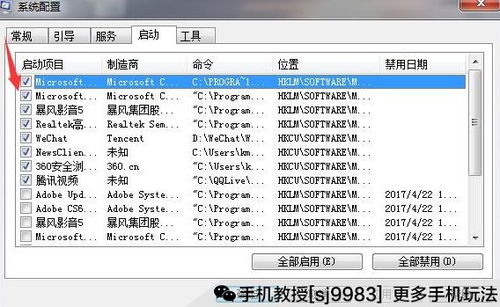
- 检查启动项:同时按下
Ctrl + Shift + Esc打开任务管理器,切换到“启动”选项卡,禁用那些已卸载软件可能残留的、或非必要的开机启动项,能显著提升开机速度。 - 定期维护习惯:养成定期检查已安装软件的习惯,及时清理不再使用的程序。仅从官方网站或可信渠道下载安装新软件,安装过程中仔细阅读每一步,取消勾选捆绑安装的其他软件选项,从源头杜绝“增负”。
温馨提醒
- 卸载需谨慎:如果不确定某个软件的作用,宁可暂时保留,尤其是涉及硬件驱动、系统运行库或安全相关的软件。
- 备份重要数据:在进行任何系统调整前,确保个人重要文件已备份。
- 享受轻盈假期:完成清理后,你将会发现电脑的响应速度、开机速度以及可用磁盘空间都可能得到明显改善。无论是用来追剧、游戏,还是完成暑期作业、学习新技能,一台运行流畅的电脑都能让你的暑假数字生活更加舒心愉快。
通过以上三步,你就能轻松驾驭系统,卸下不必要的负担,让你和你的电脑都能度过一个轻松、高效的暑假。